
לפטופ מומלץ 2026: המדריך המלא לבחירה חכמה
לפטופ מומלץ הוא כזה שמתאים בדיוק לצרכים הספציפיים שלכם, בין אם אתם סטודנטים, עובדים מהבית, גיימרים או יוצרי תוכן. השוק רווי באפשרויות, וחשוב להבין מהן התכונות הקריטיות שיהפכו את המחשב הנייד שלכם לכלי עבודה או פנאי אולטימטיבי. במדריך זה, נצלול לעומק עולם הלפטופים ונציג לכם את כל מה שצריך לדעת כדי לקבל החלטה מושכלת.
איך לבחור לפטופ מומלץ שמתאים לי באופן אישי?
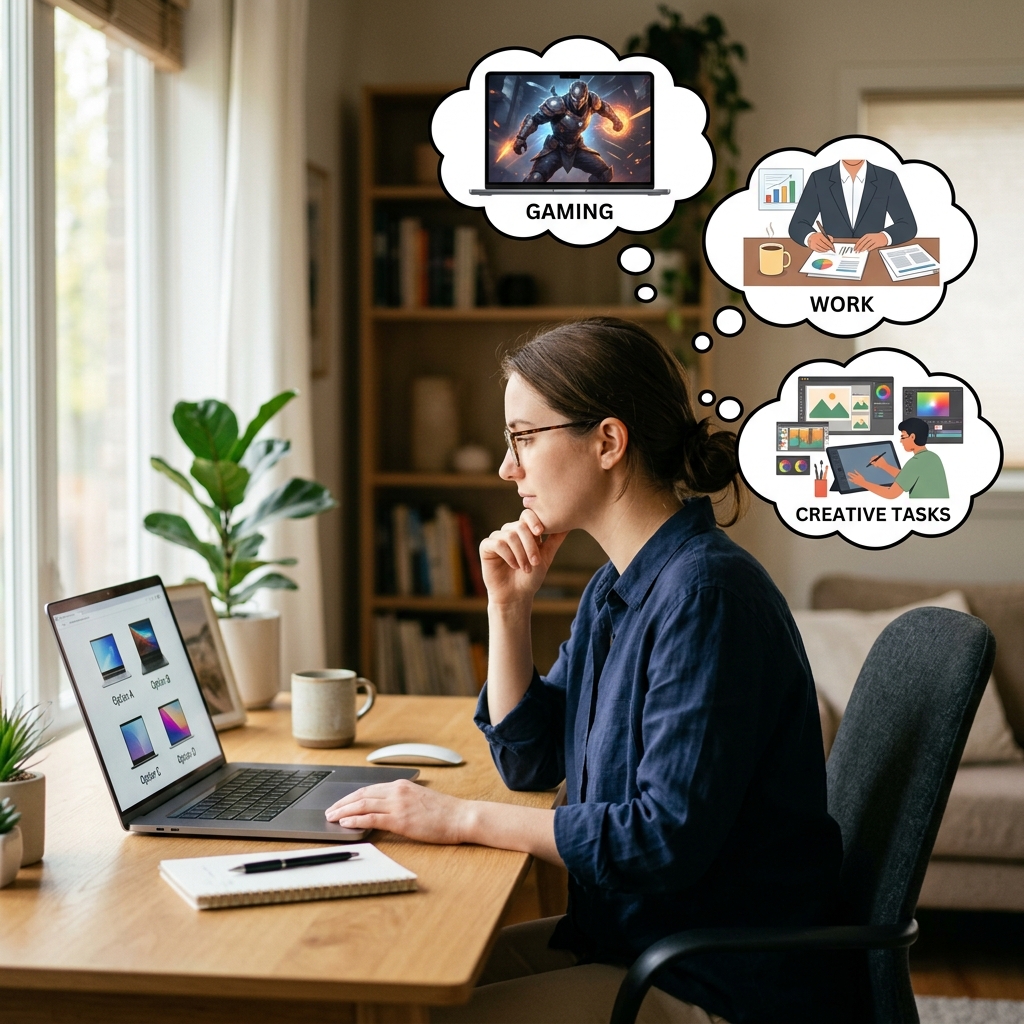
בחירת לפטופ מומלץ שיתאים לכם באופן מושלם מתחילה בהבנה מעמיקה של הצרכים האישיים שלכם ושל האופן שבו אתם מתכננים להשתמש בו בחיי היומיום. זוהי השקעה משמעותית, ולכן חשוב להקדיש זמן למחשבה מקדימה כדי שהמכשיר שתרכשו ישרת אתכם נאמנה במשך שנים.
הצעד הראשון והקריטי ביותר הוא להגדיר את מטרת השימוש העיקרית שלכם בלפטופ. האם אתם סטודנטים הזקוקים למכשיר קל ונייד להרצאות וכתיבת עבודות? אולי אתם עורכי וידאו או גרפיקאים הדורשים כוח עיבוד אדיר וכרטיס גרפי ייעודי? ייתכן שאתם גיימרים שמחפשים ביצועים מקסימליים וחווית משחק חלקה, או שאתם פשוט זקוקים למחשב לגלישה יומיומית, צפייה בסרטים ותכתובות מייל. קחו לדוגמה את אורי, סטודנט להנדסה, שגילה כי לפטופ קל משקל עם חיי סוללה ארוכים היה חשוב לו יותר מכרטיס מסך חזק, כיוון שרוב עבודתו נעשתה בתוכנות ענן ובכיתות הלימוד.
מומחי טכנולוגיה מדגישים שוב ושוב: "לפני שאתם בודקים מפרטים, בדקו את עצמכם. ההבנה העמוקה של הצרכים האישיים שלכם היא המפתח לבחירה נכונה שתשרת אתכם לאורך זמן."לאחר שהגדרתם את הצרכים, הגיע הזמן לקבוע טווח תקציב ריאלי. שוק הלפטופים מציע מגוון רחב של דגמים בטווחי מחירים שונים, ממחשבים בסיסיים וזולים ועד למכונות עבודה יקרות ויוקרתיות. הגדרת תקציב ברור מראש תסייע לכם לצמצם את האפשרויות, להתמקד בדגמים רלוונטיים ולמנוע בלבול מיותר. זכרו כי לעיתים שווה להשקיע מעט יותר עבור מכשיר שיענה על כל הצרכים שלכם ויחזיק מעמד זמן רב יותר. התלבטות נוספת היא בין ניידות מול ביצועים. אם אתם נוהגים לקחת את הלפטופ איתכם לכל מקום, לעבודה, ללימודים או לנסיעות, סביר להניח שמשקל נמוך וחיי סוללה ארוכים יהיו בראש סדר העדיפויות. מנגד, אם אתם זקוקים למחשב חזק במיוחד עבור משימות תובעניות כמו עריכת וידאו מקצועית או גיימינג, תצטרכו להתפשר על הניידות לטובת מעבד חזק, כרטיס גרפי ייעודי ואולי גם מערכת קירור משופרת. בחירת מערכת ההפעלה היא עניין של העדפה אישית ותאימות לתוכנות שבהן אתם משתמשים. רוב הלפטופים מגיעים עם Windows, המציעה גמישות רבה, תאימות למגוון רחב של חומרה ותוכנה, ופופולרית במיוחד בקרב גיימרים. macOS, מערכת ההפעלה של אפל, ידועה בממשק האינטואיטיבי שלה, אבטחה גבוהה וביצועים מעולים למשימות יצירתיות, אך מוגבלת למחשבי מקבוק. ChromeOS, לעומתה, היא מערכת הפעלה מבוססת ענן, קלה, מהירה ובטוחה, אידיאלית למשתמשים שרוב עבודתם מתבצעת ברשת. לבסוף, חשוב להתייחס לגודל המסך ואיכות התצוגה. גודלי המסך הנפוצים נעים בין 13 ל-17 אינץ'. מסך קטן יותר (13-14 אינץ') נוח יותר לנשיאה, בעוד שמסך גדול יותר (15-17 אינץ') מספק חווית צפייה ועבודה נוחה יותר, במיוחד עבור משימות הדורשות ריבוי חלונות או פרטים קטנים. מבחינת איכות התצוגה, חפשו רזולוציית Full HD (1920x1080) לחדות טובה, ופאנל IPS המציע זוויות צפייה רחבות ודיוק צבעים משופר. בהירות המסך חשובה גם היא, במיוחד אם אתם מתכננים לעבוד במקומות מוארים או בחוץ.
מהם המפרטים הטכניים החשובים ביותר בלפטופ מומלץ?
כדי לבחור לפטופ מומלץ שישרת אתכם נאמנה, חשוב להכיר לעומק את המפרטים הטכניים המרכזיים שקובעים את ביצועיו ואת חווית השימוש בו. הבנה של רכיבי הליבה תעזור לכם להתאים את המחשב לצרכים הספציפיים שלכם, בין אם אתם סטודנטים, עובדים מהבית או גיימרים.
המעבד, או ה-CPU, הוא ללא ספק המוח של המחשב. הוא אחראי על ביצוע כל החישובים והפעולות, ומשפיע ישירות על מהירות התגובה והיכולת של המחשב להתמודד עם מספר משימות במקביל. לרוב המשתמשים, דגמי Intel Core i5/i7 מהדורות ה-12 עד ה-14 העדכניות, או AMD Ryzen 5/7 מסדרות ה-6000 עד ה-8000, יספקו ביצועים מצוינים לעבודה משרדית, גלישה וצריכת מדיה. אם אתם עוסקים בעריכת וידאו, תלת-ממד או משימות תובעניות אחרות, כדאי לשקול מעבדים חזקים יותר כמו Intel Core i9 או AMD Ryzen 9.
זיכרון העבודה, ה-RAM, הוא המרחב שבו המחשב שומר נתונים באופן זמני בזמן שהוא עובד. יותר זיכרון RAM מאפשר למחשב להריץ יותר תוכנות וכרטיסיות דפדפן בו זמנית בלי להאט. 8GB RAM נחשב למינימום המומלץ לגלישה קלה ועבודה משרדית בסיסית. אולם, 16GB RAM הפך לסטנדרט התעשייתי עבור רוב המשימות, ומספק חוויה חלקה ומהירה יותר. אם אתם יוצרי תוכן, מתכנתים או גיימרים הדורשים ביצועים מרביים, 32GB RAM יבטיח שהמחשב לא יהווה צוואר בקבוק. לדוגמה, עורך וידאו שעובד עם קבצי 4K ירגיש הבדל משמעותי בין 16GB ל-32GB RAM.
אחסון המידע במחשב מתבצע כיום בעיקר באמצעות כונני Solid State Drive, או SSD. כונני SSD מהירים בהרבה מכונני HDD ישנים, הן בהפעלה של מערכת ההפעלה והן בטעינת תוכנות וקבצים. נפח של 256GB SSD הוא נקודת פתיחה טובה, אך 512GB או 1TB מספקים הרבה יותר מרחב ונוחות, ומאפשרים לכם לאחסן כמות גדולה של תוכנות, מסמכים ותמונות ללא חשש. עבור רבים, השדרוג מ-256GB ל-512GB הוא השקעה משתלמת במיוחד.
כרטיס גרפי, ה-GPU, חיוני למשימות גרפיות כבדות. אם אתם מתכננים לשחק במשחקי וידאו חדשים, לערוך וידאו ברזולוציה גבוהה או לעבוד עם תוכנות עיצוב גרפי תובעניות, כרטיס גרפי ייעודי מבית NVIDIA (למשל סדרת GeForce RTX) או AMD (למשל סדרת Radeon RX) הוא הכרחי. כרטיסים אלו כוללים זיכרון וליבות עיבוד משלהם, ומשחררים את המעבד הראשי מעומס. למשימות קלות יותר כמו גלישה, צפייה בסרטים ועבודה משרדית, כרטיס גרפי מובנה (Integrated GPU), המהווה חלק מהמעבד, יספיק בהחלט ויחסוך בעלויות.
לבסוף, חיי הסוללה הם פרמטר קריטי, במיוחד אם אתם מרבים לעבוד מחוץ לבית או למשרד. בדקו את נתוני חיי הסוללה המוצהרים על ידי היצרן, המופיעים במפרטים הטכניים של הלפטופ בשעות עבודה. למשל, למשתמשים שצריכים לעבוד מחוץ לשקע חשמל רוב היום, מומלץ לחפש לפטופ שמציע 8-10 שעות סוללה לפחות. נתון גבוה יותר יקנה לכם שקט נפשי ויאפשר גמישות רבה יותר בעבודה ובלימודים.
אילו סוגי מסכים קיימים בלפטופים ומהם היתרונות של כל אחד?
בחירת המסך בלפטופ היא קריטית לחוויית המשתמש הכוללת, והיא משפיעה ישירות על נוחות העבודה, הצפייה בתוכן והשימוש הכללי במכשיר. קיימים מספר סוגי מסכים עיקריים, ולכל אחד יתרונות וחסרונות שכדאי להכיר לפני רכישת לפטופ מומלץ.
מסכי IPS (In-Plane Switching) הם אופציה פופולרית במיוחד בלפטופים איכותיים, והם מציעים זוויות צפייה רחבות ודיוק צבעים מעולה. המשמעות היא שהצבעים נשארים נאמנים למקור גם כשמסתכלים על המסך מהצד, מה שהופך אותם לאידיאליים לעבודה גרפית, עריכת תמונות, וצפייה משותפת בסרטים או מצגות. אם אתם עוסקים בעיצוב, אדריכלות או כל תחום שדורש נאמנות צבעים גבוהה, מסך IPS יהיה בחירה מצוינת.
מסכי OLED (Organic Light Emitting Diode) נחשבים לשיא הטכנולוגיה כיום בתחום התצוגה. הם מספקים ניגודיות אינסופית, שחורים עמוקים באמת (כי כל פיקסל נכבה לחלוטין), וצבעים חיים ועשירים במיוחד. חווית הצפייה במסך OLED היא ללא תחרות, והיא מורגשת במיוחד בעת צפייה בסרטים באיכות גבוהה או משחקים. המחיר שלהם אמנם גבוה יותר, אך עבור מי שדורש את איכות התמונה הטובה ביותר, ההשקעה משתלמת בהחלט.
מסכי מגע ולפטופים מסוג 2 ב-1 מציעים גמישות ונוחות נוספת, ומאפשרים שימוש בלפטופ גם כטאבלט. הם מצוינים לסטודנטים שיכולים לרשום הערות בכתב יד ישירות על המסך, או לאנשי עסקים המרבים להציג מצגות ולהשתמש במכשיר במצבים שונים. לדוגמה, איש מכירות המציג קטלוג מוצרים ללקוח יכול להשתמש בלפטופ 2 ב-1 במצב טאבלט, מה שמעניק חוויה אינטואיטיבית ואישית יותר.
קצב רענון (Refresh Rate), הנמדד בהרץ (Hz), מתאר כמה פעמים המסך מתעדכן בשנייה. למסכים עם קצב רענון גבוה (120Hz ומעלה) יש חשיבות מכרעת עבור גיימרים, שכן הם מספקים תנועה חלקה וזורמת יותר במשחקים מהירים. הדבר מאפשר תגובה מהירה יותר ויכול לתת יתרון תחרותי. עבור שימושים יומיומיים או עבודה משרדית, קצב רענון סטנדרטי של 60Hz לרוב יספק את הצרכים.
רזולוציית המסך קובעת את מידת הפירוט והחדות של התמונה. Full HD (1920x1080 פיקסלים) הוא הסטנדרט המקובל כיום בלפטופים, והוא מספק תמונה חדה וברורה לרוב השימושים. למי שדורש פירוט גבוה במיוחד, כמו עורכי וידאו, מעצבים גרפיים או צלמים, רזולוציות גבוהות יותר כמו 2K (לרוב 2560x1440) או 4K (3840x2160) יספקו תמונה חדה ומפורטת להפליא. עם זאת, חשוב לזכור שרזולוציה גבוהה יותר צורכת גם יותר משאבי סוללה ועלולה להשפיע על חיי הסוללה של הלפטופ.
הנה השוואה קצרה בין סוגי המסכים העיקריים:
| סוג מסך | יתרונות עיקריים | למי מתאים? |
|---|---|---|
| IPS | זוויות צפייה רחבות, דיוק צבעים גבוה | גרפיקאים, צלמים, צפייה משותפת |
| OLED | ניגודיות אינסופית, שחורים עמוקים, צבעים חיים | חובבי קולנוע, גיימרים, עורכי וידאו מקצועיים |
| מגע / 2 ב-1 | גמישות, שימוש כטאבלט, נוחות | סטודנטים, אנשי עסקים, מצגות |
איך משפיעה מערכת ההפעלה על חווית השימוש בלפטופ מומלץ?
מערכת ההפעלה היא הלב הפועם של כל מחשב נייד, והבחירה בה משפיעה באופן דרמטי על חווית השימוש הכוללת, החל מאינטראקציה יומיומית ועד ליכולת לבצע משימות ספציפיות.
Windows היא ללא ספק מערכת ההפעלה הנפוצה והוותיקה ביותר בעולם המחשוב, והיא מציעה את מגוון התוכנות הרחב ביותר ותאימות כמעט מוחלטת לכל סוגי החומרה. זוהי הבחירה הטבעית עבור רוב המשתמשים, בין אם אתם סטודנטים, אנשי משרד, אוהבי סרטים וסדרות, וגם גיימרים מקצועיים שידרשו את מגוון הכותרים הרחב ביותר. הגמישות שלה מאפשרת התאמה אישית עמוקה, והיא זמינה במגוון עצום של דגמי מחשבים ניידים מבית יצרנים שונים, מה שהופך אותה לנגישה במיוחד בחנויות אונליין מומלצות.
מנגד, macOS, מערכת ההפעלה של אפל, ידועה בפשטותה המרהיבה, בממשק המשתמש האינטואיטיבי שלה ובאבטחה גבוהה במיוחד. היא מועדפת על ידי קהל יעד ספציפי הכולל יוצרי תוכן, גרפיקאים, עורכי וידאו וכל מי שדורש ביצועים יציבים ויעילים לצד עיצוב מוקפד. לדוגמה, עורך וידאו שמשתמש ב-Final Cut Pro ימצא את עצמו בסביבת עבודה אופטימלית במחשב מק, עם סנכרון חלק עם מכשירים אחרים של אפל. חווית המשתמש ב-macOS נחשבת ליוקרתית וחלקה, אך היא מוגבלת למחשבי אפל בלבד, שהם לרוב יקרים יותר.
ChromeOS היא מערכת הפעלה קלה ומהירה במיוחד, המבוססת על דפדפן הכרום של גוגל. היא אידיאלית למשתמשים שעיקר פעילותם מתרחשת בענן, גלישה באינטרנט, עבודה עם מסמכי גוגל, שימוש באפליקציות רשת ושימושים בסיסיים אחרים. מחשבים ניידים המריצים ChromeOS, המכונים "כרומבוקים", הם לרוב זולים יותר ומציעים חיי סוללה ארוכים במיוחד, מה שהופך אותם למוצרים מומלצים עבור סטודנטים או כפתרון מחשוב משני ונייד במיוחד.
בחירת מערכת הפעלה היא לא רק עניין של העדפה אישית, אלא שיקוף של צרכי המשתמש הספציפיים ושל האופן שבו הוא מתכנן להשתמש במחשב הנייד שלו.
מעבר לפונקציונליות הבסיסית, היבטים כמו אבטחה ועדכונים משחקים תפקיד קריטי. כל מערכת הפעלה מציעה רמות אבטחה שונות, קצב עדכונים ומתודולוגיות הגנה משלה מפני איומים. חשוב לוודא שהמערכת שבחרתם מתעדכנת באופן שוטף, מה שמבטיח הגנה מפני פרצות אבטחה חדשות ומשפר את יציבות המערכת. לדוגמה, הן Windows והן macOS מקבלות עדכוני אבטחה קבועים, בעוד ChromeOS מתעדכנת אוטומטית כמעט ללא התערבות המשתמש.
ולבסוף, חשוב לשקול את האקוסיסטמה הקיימת שלכם. אם אתם כבר משתמשים בטלפון אנדרואיד ובטאבלט של סמסונג, ייתכן שמחשב Windows או כרומבוק ישתלבו טוב יותר עם המכשירים הקיימים שלכם מבחינת סנכרון קבצים, הודעות והעברת מידע. לעומת זאת, משתמשי אייפון ואייפד ייהנו משילוב מושלם עם macOS, המאפשר להם להמשיך עבודה בין המכשירים בצורה חלקה ואינטואיטיבית. בחירה נכונה של מערכת הפעלה תבטיח לכם חווית שימוש אחידה ונוחה בכל המכשירים הדיגיטליים שלכם.
לפטופ גיימינג מול לפטופ עבודה, מה ההבדל ומה עדיף לי?
הבחירה בין לפטופ גיימינג ללפטופ עבודה תלויה במידה רבה בצרכים היומיומיים ובסדרי העדיפויות שלך, שכן כל אחד מהם מתוכנן למטרות שונות בתכלית. בעוד שלפטופ גיימינג נועד לספק ביצועים מקסימליים בחוויית משחק עשירה, לפטופ עבודה מתמקד בפרודוקטיביות, ניידות, חיי סוללה ארוכים ועיצוב דיסקרטי.
אחד ההבדלים המהותיים ביותר טמון במעבד ובכרטיס הגרפי. לפטופ גיימינג ידרוש מעבד חזק במיוחד, לרוב מסדרות Core i7/i9 של אינטל או Ryzen 7/9 של AMD, יחד עם כרטיס גרפי ייעודי ועוצמתי, כמו NVIDIA RTX 4070 ומעלה. כרטיסים אלו הכרחיים להרצת משחקים תובעניים ברזולוציות גבוהות ובקצבי פריימים חלקים. לעומת זאת, לפטופ עבודה יכול להסתפק במעבד חזק דיו למשימות יומיומיות, אך עם כרטיס גרפי משולב (כמו Intel Iris Xe) או כרטיס ייעודי פחות עוצמתי, שמספיק לעריכת מסמכים, גלישה וצפייה בווידאו, ואפילו עריכת תמונות בסיסית.
בכל הנוגע לזיכרון ואחסון, גיימרים יזדקקו למינימום 16GB RAM, ורצוי מאוד 32GB, כדי להבטיח ריבוי משימות חלק וטעינת משחקים מהירה. בנוסף, נדרש כונן SSD בנפח גדול של 1TB ומעלה לאחסון ספריית משחקים נרחבת. למחשבי עבודה, לרוב יספיקו 8-16GB RAM ו-512GB SSD, עם אפשרות להרחבת אחסון חיצוני במידת הצורך. חשוב לזכור שמהירות ה-SSD משפיעה גם על זמני טעינת מערכת ההפעלה ויישומים.
המסך הוא נקודה קריטית נוספת. לפטופ גיימינג יכלול לרוב מסך עם קצב רענון גבוה, הנע בין 120Hz ל-240Hz, וזמן תגובה נמוך (כ-3ms או פחות). תכונות אלו קריטיות לחוויית משחק חלקה ונטולת "מריחות" (ghosting). לעומתו, לפטופ עבודה יתמקד ברזולוציה גבוהה (לרוב Full HD או 4K), דיוק צבעים ובהירות גבוהה, החשובים לעבודה גרפית, עיצוב או פשוט חווית צפייה איכותית בתוכן טקסטואלי וויזואלי.
גם הקירור והעיצוב שונים בתכלית. מחשבי גיימינג מצוידים במערכות קירור מורכבות, עם מאווררים גדולים ופתחי אוורור בולטים, כדי לפזר חום הנוצר מפעילות אינטנסיבית של המעבד והכרטיס הגרפי. עיצובם לרוב אגרסיבי, עם קווים חדים ולעיתים קרובות גם תאורת RGB צבעונית. מחשבי עבודה, לעומת זאת, יהיו דקים, קלים ושקטים יותר, עם עיצוב מינימליסטי ומקצועי, המאפשר נשיאה נוחה ושימוש בסביבות שקטות כמו משרדים או פגישות.
לבסוף, חיי הסוללה הם שיקול חשוב. לפטופי גיימינג ידועים בחיי סוללה קצרים יחסית, לעיתים של 2-4 שעות בלבד תחת עומס, בשל צריכת החשמל הגבוהה של הרכיבים העוצמתיים. לעומת זאת, לפטופי עבודה מתוכננים לעבודה ממושכת על סוללה, ומציעים לרוב 8-12 שעות ואף יותר, מה שהופך אותם לאידיאליים עבור מי שעובד מרחוק או נמצא בתנועה.
כדי לסכם את ההבדלים העיקריים, הנה טבלה קצרה שתעזור לכם להבין את הפערים:
| מאפיין | לפטופ גיימינג | לפטופ עבודה |
|---|---|---|
| מעבד וכרטיס גרפי | מעבד חזק + כרטיס גרפי ייעודי (למשל, RTX 4070+) | מעבד חזק + כרטיס גרפי משולב או פחות עוצמתי |
| זיכרון RAM ואחסון | 16GB-32GB RAM, 1TB+ SSD | 8GB-16GB RAM, 512GB SSD |
| מסך | קצב רענון גבוה (120Hz-240Hz), זמן תגובה נמוך | רזולוציה גבוהה, דיוק צבעים |
לדוגמה, אם אתם סטודנטים לעיצוב גרפי שצריכים לעבד תמונות ווידאו באיכות גבוהה, אך גם רוצים לשחק מדי פעם במשחקים קלים, לפטופ עבודה איכותי עם מעבד חזק וכרטיס גרפי ייעודי בינוני יכול להיות פתרון אידיאלי. לעומת זאת, אם אתם גיימרים תחרותיים שמשחקים שעות ארוכות ודורשים את הביצועים הטובים ביותר, רק לפטופ גיימינג ייעודי יענה על הצרכים שלכם, גם אם המשמעות היא משקל רב יותר וחיבור קבוע למטען. בסופו של דבר, ההמלצה הטובה ביותר היא לבחון את הצרכים האישיים שלכם ולמצוא את האיזון הנכון בין ביצועים, מחיר וניידות, כפי שמוצע במגוון הרחב של חנויות אונליין מומלצות המציעות מוצרים אלה.
כיצד לבדוק איכות בנייה ואמינות של לפטופ מומלץ?
בדיקת איכות הבנייה והאמינות של לפטופ מומלץ היא צעד הכרחי לפני הרכישה, ומאפשרת להבטיח שהמכשיר ישרת אתכם נאמנה לאורך זמן ויהווה השקעה חכמה. כשאתם בוחרים מבין מוצרים מומלצים בחנויות אונליין, חשוב להקדיש תשומת לב לפרטים הקטנים שישפיעו על חווית השימוש ביום-יום.
הדבר הראשון שכדאי לבחון הוא חומרי הגלם של המארז. בעוד פלסטיק הוא חומר קל וזול, מארזים העשויים אלומיניום או סגסוגת מגנזיום מציעים עמידות וחוזק טובים לאין ערוך. הם פחות נוטים לשריטות, עמידים יותר לנפילות קלות ומשדרים תחושה יוקרתית ומוצקה יותר. לדוגמה, משתמש שמרבה לנייד את הלפטופ שלו בין הבית, המשרד ובתי קפה, יפיק תועלת רבה יותר ממארז מתכתי שישמור על המראה והשלמות של המכשיר לאורך זמן, בניגוד למארז פלסטיק שעלול להיסדק או להישחק במהירות.
נקודה קריטית נוספת היא איכות המקלדת ומשטח המגע. אלו הם רכיבים שבאים במגע ישיר ומתמיד עם המשתמש, ונוחותם משפיעה באופן דרמטי על הפרודוקטיביות. לפני הרכישה, נסו להקליד כמה משפטים ובדקו את עומק הלחיצה, התגובה של המקשים והאם הם יציבים ולא מתנדנדים. משטח מגע (Trackpad) איכותי צריך להיות מדויק, חלק למגע ולתמוך במחוות מרובות אצבעות לניווט קל ואינטואיטיבי. מקלדת טובה יכולה להפוך עבודת כתיבה ארוכה לחוויה נעימה, בעוד מקלדת פחות איכותית עלולה לגרום לעייפות ואף לכאבים.
אל תשכחו לבדוק את מגוון החיבורים (פורטים) שהלפטופ מציע. ודאו שיש מספיק חיבורי USB (רצוי שיהיו גם USB-A וגם USB-C מהירים), יציאת HDMI לחיבור מסך חיצוני, קורא כרטיסים (לצלמים או למי שמשתמש בכרטיסי זיכרון) ואולי גם חיבור Ethernet קווי למי שזקוק לחיבור אינטרנט יציב במיוחד. התאימו את כמות וסוגי הפורטים לצרכים הייחודיים שלכם, כדי למנוע צורך במתאמים מיותרים בעתיד.
רכיב נוסף שנוטה להיות נקודת תורפה בלפטופים רבים הוא מנגנון ציר המסך. נסו לפתוח ולסגור את המסך מספר פעמים ובדקו את יציבות הציר. הוא צריך להיות חזק מספיק כדי להחזיק את המסך במקומו בכל זווית, אך גם לא קשה מדי לפתיחה. ציר רופף או חורק הוא סימן לאיכות בנייה ירודה ועלול להוביל לכשלים במסך או בכבלים המחברים אותו ללוח האם לאורך זמן.
לבסוף, לפני קבלת ההחלטה הסופית, הקדישו זמן לקריאת ביקורות משתמשים. ביקורות אלו, הזמינות בדרך כלל בדפי המוצר בחנויות אונליין מומלצות, מציעות תובנות אמיתיות מחווית השימוש היומיומית של אנשים שכבר רכשו את הדגם הספציפי. חפשו התייחסויות לעמידות לאורך זמן, בעיות נפוצות שחוזרות על עצמן, שביעות רצון כללית ואיכות שירות הלקוחות. מידע זה יכול לספק לכם מושג טוב על אמינותו האמיתית של הלפטופ, מעבר למפרט הטכני היבש.
אחריות ותמיכה טכנית, למה זה חשוב בלפטופ מומלץ?
בחירת לפטופ מומלץ אינה מסתכמת רק במפרט הטכני או במחיר; אחריות ותמיכה טכנית איכותית הן עמודי תווך קריטיים שיבטיחו שקט נפשי ויעילות לאורך חיי המוצר. השקעה במחשב נייד היא משמעותית, ולכן חשוב לוודא שתקבלו מענה אמין ויעיל במקרה של תקלה או צורך בתמיכה.
כאשר אתם רוכשים מחשב נייד, הדבר הראשון שכדאי לבדוק הוא את תקופת האחריות שהיצרן או הספק מעניקים. רוב הלפטופים מגיעים עם אחריות סטנדרטית של שנה, אך לא מעט דגמים מציעים שנתיים ואף שלוש שנים. אחריות ארוכה יותר היא אינדיקציה חזקה לאמון של היצרן באיכות המוצר שלו, והיא יכולה לחסוך לכם הוצאות תיקון משמעותיות במקרה של תקלה בלתי צפויה. זכרו, אחריות היא לא רק עניין של זמן, אלא גם של מה היא כוללת.
מעבר למשך האחריות, חשוב להבין את סוג האחריות. האם מדובר בשירות 'איסוף והחזרה' (Pick & Return), שבו חברת השליחויות אוספת את המחשב מביתכם ומחזירה אותו מתוקן, או בשירות 'באתר הלקוח'? שירות באתר הלקוח, אם הוא זמין, יכול להיות יקר יותר אך יחסוך לכם זמן יקר ואת הטרחה הכרוכה בשליחת המחשב למעבדה, במיוחד למשתמשים עסקיים או למי שהלפטופ הוא כלי עבודה מרכזי.
מה שווה אחריות ארוכה אם אין לכם למי לפנות? ודאו שלמותג הלפטופ שבחרתם יש מרכז שירות ותמיכה טכנית זמינים בישראל. בדקו את זמני התגובה המובטחים, האם התיקון יתבצע תוך ימים ספורים או שבועות ארוכים? זמינות של חלפים ותמיכה בעברית הם פרמטרים שקל לשכוח אך קריטיים ברגע האמת, ויכולים להשפיע באופן דרמטי על חווית המשתמש שלכם במקרה של תקלה.
רבים נוטים להתמקד במחיר ובמפרט, אך מוניטין היצרן או הספק בתחום שירות הלקוחות והאחריות הוא קריטי. חפשו חנויות אונליין מומלצות שידועות במתן שירות לקוחות מעולה ובתהליכי אחריות שקופים ויעילים. ספק אמין ילווה אתכם גם לאחר הרכישה ויספק מענה מקצועי לכל בעיה. זהו היבט שקט נפשי שאין לזלזל בו, והוא יכול לחסוך לכם עוגמת נפש רבה.
"בחירת ספק עם שירות לקוחות מוכח היא ההשקעה הטובה ביותר בשקט הנפשי שלכם אחרי הרכישה," מסבירים מומחים בתחום צרכנות האלקטרוניקה. "האחריות היא חוזה לפתרון בעיות, ואיכות השירות היא זו שתקבע כמה מהר וביעילות תזכו לפתרון."
תארו לעצמכם מצב שבו הלפטופ החדש שלכם מפסיק לעבוד ביום בהיר אחד, שבועיים לפני הגשת פרויקט חשוב בעבודה או באוניברסיטה. אם רכשתם אותו מספק ללא שירות איכותי, אתם עלולים למצוא את עצמכם ממתינים שבועות ארוכים לתיקון, מה שיכול לגרום לעיכובים משמעותיים ולעוגמת נפש רבה. לעומת זאת, ספק עם שירות איסוף והחזרה מהיר ותמיכה זמינה יפתור את הבעיה במהירות ויאפשר לכם לחזור לשגרה כמעט ללא הפרעה.
לבסוף, אם אתם מתכננים להשתמש בלפטופ לאורך שנים, שקלו לבדוק אם קיימת אפשרות לרכוש הרחבת אחריות מעבר לתקופה הסטנדרטית. זוהי השקעה קטנה יחסית שיכולה להשתלם בגדול, לספק הגנה ארוכת טווח ולחסוך לכם הוצאות בלתי צפויות על תיקונים יקרים בעתיד. חנויות אונליין רבות מציעות חבילות הרחבה אטרקטיביות ששווה לבדוק, במיוחד עבור מוצרים מומלצים שאתם מתכננים להשתמש בהם אינטנסיבית.
לפטופים מומלצים 2026: השוואת דגמים מובילים
בחירת לפטופ מומלץ בשנת 2026 מתחילה בהבנה מעמיקה של הצרכים האישיים שלכם, שכן מגוון הדגמים הקיימים בשוק מאפשר התאמה כמעט מושלמת לכל שימוש. בין אם אתם סטודנטים, אנשי עסקים, גיימרים או יוצרי תוכן, ישנו לפטופ שתוכנן בדיוק עבורכם, כזה שיאפשר לכם למקסם את הפרודוקטיביות וההנאה.
עבור סטודנטים, הדגש הוא לרוב על ניידות, חיי סוללה ארוכים וביצועים מספקים למשימות אקדמיות שגרתיות כמו כתיבת עבודות, גלישה באינטרנט וצפייה בהרצאות. דגמים כמו Dell XPS 13 או MacBook Air עם שבב M2 הם בחירות פופולריות בזכות משקלם הקל, העיצוב הקומפקטי והיכולת לעבוד שעות ארוכות ללא חיבור לחשמל. הם מספקים את האיזון המושלם בין ביצועים, ניידות ומחיר עבור הקהל הסטודנטיאלי.
לשימוש עסקי, לפטופים צריכים להציע מעבר לביצועים גם אבטחה משופרת, עמידות יוצאת דופן ונוחות הקלדה ארגונומית, במיוחד עבור מי שמבלה שעות ארוכות בכתיבה. סדרות כמו Lenovo ThinkPad X1 Carbon או HP EliteBook 840 G9 הן שם דבר בתחום העסקי, בזכות אמינותן, תכונות האבטחה המובנות (כמו קוראי טביעות אצבע או שבבי אבטחה ייעודיים) והמקלדות המצוינות שלהן, שהופכות עבודה ממושכת לנוחה ויעילה.
גיימרים, לעומת זאת, מחפשים חומרה חזקה במיוחד שתתמודד עם המשחקים התובעניים ביותר. כאן הדגש הוא על כרטיסים גרפיים חזקים, מסכים מהירים עם קצב רענון גבוה ומערכות קירור מתקדמות למניעת התחממות יתר. Asus ROG Zephyrus G14 או Acer Predator Helios 300 הם דוגמאות מצוינות ללפטופים שמספקים חווית גיימינג סוחפת וחלקה, גם במשחקי AAA העדכניים ביותר. הם משלבים מעבדים חזקים וכרטיסי מסך ייעודיים כדי להבטיח ביצועים ללא פשרות.
עבור מעצבים ויוצרי תוכן, הצורך הוא בלפטופים עם עוצמת עיבוד גרפית גבוהה, מסכים מדויקים בצבעים וזיכרון RAM גדול שיכול להתמודד עם תוכנות עריכת וידאו, עיצוב גרפי ותלת מימד. MacBook Pro 16 עם שבב M3 Max החדש או Dell XPS 15 עם מעבד Intel Core i9 וכרטיס גרפי ייעודי של NVIDIA הם בחירה מצוינת. הם מציעים את הכוח הדרוש לעבודה יצירתית אינטנסיבית, יחד עם מסכים איכותיים המציגים צבעים נאמנים למציאות.
ולבסוף, לשימוש יומיומי וקל, כמו גלישה באינטרנט, צפייה בסרטים ועבודה עם מסמכים פשוטים, אין צורך להשקיע במחשב יקר. Chromebooks שונים או דגמי תקציב כמו Acer Aspire 5 מציעים פתרון משתלם ויעיל. הם קלים לתפעול, מספקים את כל הפונקציות הבסיסיות ומאפשרים עבודה חלקה ומהירה למשימות שאינן דורשות משאבי חומרה כבדים.
לדוגמה, נניח שאתם עורך וידאו מתחיל שצריך להכין סרטון קצר לקמפיין שיווקי. במקרה כזה, לפטופ כמו ה-Dell XPS 15 יאפשר לכם לעבוד בצורה חלקה עם תוכנות עריכה כמו Adobe Premiere Pro, לייצא את הסרטון במהירות בזכות המעבד והכרטיס הגרפי החזקים, ולעשות זאת תוך כדי תצוגה מדויקת של הצבעים במסך האיכותי שלו. לעומת זאת, אם אתם מחפשים מכשיר קל ונוח לקריאת מאמרים אקדמיים בבית קפה, ה-MacBook Air יהיה קומפקטי ובעל חיי סוללה ארוכים, מה שיאפשר לכם להתרכז בלימודים ללא דאגות. הבחירה הנכונה תלויה באופן ישיר במה תעשו עם הלפטופ שלכם.
| סוג משתמש | דגמים מומלצים (דוגמאות) | מאפיינים עיקריים |
|---|---|---|
| סטודנטים | Dell XPS 13, MacBook Air M2 | ניידות, חיי סוללה ארוכים, ביצועים למשימות אקדמיות |
| עסקי | Lenovo ThinkPad X1 Carbon, HP EliteBook 840 G9 | אבטחה משופרת, עמידות, נוחות הקלדה |
| גיימרים | Asus ROG Zephyrus G14, Acer Predator Helios 300 | כרטיס גרפי חזק, מסך מהיר, קירור מתקדם |
| מעצבים / יוצרי תוכן | MacBook Pro 16 M3 Max, Dell XPS 15 i9 | מעבד חזק, כרטיס גרפי ייעודי, מסך מדויק |
| יומיומי / קל | Chromebooks, Acer Aspire 5 | משתלם, יעיל, קל לתפעול |
שאלות ותשובות
מהם הדגמים המובילים של לפטופים מומלצים לשנת 2026?
הדגמים המובילים של לפטופים מומלצים לשנת 2026 מתאפיינים בשילוב של ביצועים חזקים, עיצוב קומפקטי ומשקל קל, וחיי סוללה ארוכים. לרוב, תמצאו בהם מעבדים מהדורות האחרונים של אינטל או AMD, יחד עם כונני SSD מהירים וזיכרון RAM בנפח של 16GB ומעלה. דגמים אלו כוללים לרוב גם מסכי איכותיים, ולעיתים קרובות מגיעים עם תכונות אבטחה מתקדמות וקישוריות מהירה כמו Wi-Fi 6E. מומלץ לבחון את המפרט הספציפי לצרכים שלכם בחנויות אונליין מומלצות.
האם עדיף לקנות לפטופ עם מעבד Intel או AMD?
הבחירה בין מעבד Intel למעבד AMD בלפטופ תלויה בעיקר בצרכים ובסוג השימוש שלכם. מעבדי Intel נחשבים באופן מסורתי לבחירה מצוינת עבור משימות יומיומיות, עבודה משרדית ושימושים כלליים, ומציעים יציבות וביצועים אמינים. מעבדי AMD, לעומת זאת, התקדמו מאוד בשנים האחרונות ומציעים לעיתים קרובות תמורה טובה יותר למחיר, במיוחד מבחינת יכולות גרפיות מובנות, מה שהופך אותם לאטרקטיביים יותר עבור עריכת מולטימדיה קלה או גיימינג בסיסי. בשנה הנוכחית, שני היצרנים מציעים דגמים חזקים ותחרותיים מאוד.
כמה זיכרון RAM אני באמת צריך בלפטופ חדש?
עבור רוב המשתמשים, 8GB זיכרון RAM יספיקו בהחלט לשימושים יומיומיים כמו גלישה באינטרנט, עבודה עם מסמכים וצפייה במדיה. אם אתם מתכננים להריץ מספר יישומים כבדים במקביל, לערוך תמונות או וידאו ברמה בסיסית, או לפתוח עשרות לשוניות בדפדפן, מומלץ מאוד לשקול 16GB RAM. גיימרים או אנשי מקצוע העוסקים בעריכת וידאו מתקדמת או תלת מימד ירוויחו מ-32GB RAM ומעלה, אך זוהי כבר רמה למשתמשים כבדים במיוחד.
מה ההבדל בין מסך IPS למסך OLED בלפטופ?
ההבדל העיקרי בין מסך IPS למסך OLED בלפטופ טמון בטכנולוגיית התצוגה ובהשפעתה על איכות התמונה. מסכי IPS (In-Plane Switching) מציעים זוויות צפייה רחבות ודיוק צבעים טוב, מה שהופך אותם למתאימים לעבודה יומיומית ולצפייה בסרטים. לעומת זאת, מסכי OLED (Organic Light Emitting Diode) מציגים שחורים עמוקים ואמיתיים יותר, ניגודיות אינסופית וצבעים חיים ועשירים במיוחד, מכיוון שכל פיקסל מפיק אור משל עצמו. מסכי OLED לרוב יקרים יותר, אך מציעים חווית צפייה עשירה ומרשימה יותר, במיוחד לצפייה בתכני וידאו איכותיים ועבודה גרפית.
האם כדאי להשקיע בלפטופ גיימינג אם אני לא גיימר מקצועי?
השקעה בלפטופ גיימינג יכולה להיות כדאית גם אם אינכם גיימרים מקצועיים, אך חשוב להבין את היתרונות והחסרונות. לפטופי גיימינג מצוידים לרוב בחומרה חזקה במיוחד, כולל מעבדים עוצמתיים וכרטיסי מסך ייעודיים, מה שהופך אותם למצוינים למשימות תובעניות כמו עריכת וידאו, עיצוב גרפי, או הפעלת תוכנות הנדסיות. עם זאת, הם בדרך כלל יקרים יותר, כבדים יותר, ובעלי חיי סוללה קצרים יותר מלפטופים רגילים. אם הצרכים שלכם כוללים רק עבודה משרדית וגלישה, ייתכן שלפטופ קל וחסכוני יותר יתאים לכם טוב יותר.
איזה גודל מסך הכי נוח לעבודה יומיומית?
גודל המסך הנוח ביותר לעבודה יומיומית תלוי בהעדפות האישיות ובאופן השימוש שלכם. מסכי 13-14 אינץ' מציעים ניידות גבוהה ומשקל קל, והם אידיאליים לסטודנטים או לאנשים שנוסעים הרבה. מסכי 15-16 אינץ' הם הפשרה הפופולרית ביותר, ומספקים איזון טוב בין שטח עבודה נוח לבין ניידות סבירה, ומתאימים לרוב לשימוש משרדי וביתי. מסכי 17 אינץ' ומעלה מציעים שטח עבודה מקסימלי, אך באים על חשבון הניידות ומתאימים יותר כתחליף למחשב שולחני או למשתמשים שזקוקים למרחב תצוגה גדול במיוחד.
האם כדאי לרכוש הרחבת אחריות ללפטופ?
רכישת הרחבת אחריות ללפטופ היא שיקול שכדאי לבחון, במיוחד לאור העלויות של תיקונים מחוץ לאחריות. הרחבת אחריות יכולה להעניק שקט נפשי ולהגן עליכם מפני תקלות בלתי צפויות, שלעיתים קרובות כרוכות בהוצאות גבוהות על חלפים ועבודה. אם אתם משתמשים בלפטופ באופן אינטנסיבי, נושאים אותו איתכם לכל מקום, או רוכשים דגם יקר, הרחבת אחריות בהחלט יכולה להיות השקעה חכמה. בדקו את תנאי הכיסוי ואת משך האחריות המורחבת לפני הרכישה.
מהם היתרונות של כונן SSD לעומת HDD בלפטופ?
כונן SSD (Solid State Drive) מציע יתרונות משמעותיים על פני כונן HDD (Hard Disk Drive) בלפטופ, והוא הפך לסטנדרט כיום במוצרים מומלצים. היתרון הבולט ביותר הוא מהירות: כונני SSD מהירים בהרבה בהפעלה, בטעינת מערכת ההפעלה, ובפתיחת יישומים וקבצים. בנוסף, כונני SSD עמידים יותר בפני זעזועים פיזיים מכיוון שאין בהם חלקים נעים, הם שקטים יותר וצורכים פחות חשמל, מה שתורם לחיי סוללה ארוכים יותר. כונני HDD עדיין מציעים נפח אחסון גדול יותר במחיר נמוך יותר, אך הביצועים שלהם איטיים משמעותית.
האם ChromeOS מתאים לשימושים משרדיים?
כן, ChromeOS בהחלט מתאים לשימושים משרדיים רבים, והפך לאופציה פופולרית בשנים האחרונות. מערכת ההפעלה הזו קלה, מהירה ומאובטחת, ומתבססת בעיקר על יישומים מבוססי ענן כמו Google Workspace (Docs, Sheets, Slides) ויישומי אינטרנט אחרים. היא מצוינת למשימות כמו עריכת מסמכים, ניהול מיילים, גלישה באינטרנט ושיחות וידאו. עם זאת, אם אתם זקוקים לתוכנות ספציפיות שרצות רק על Windows או macOS, או שאתם עובדים עם קבצים גדולים מאוד באופן מקומי, ייתכן ש-ChromeOS לא יהיה הפתרון האידיאלי עבורכם.
איך אני יכול להאריך את חיי הסוללה של הלפטופ שלי?
כדי להאריך את חיי הסוללה של הלפטופ שלכם, יש כמה פעולות פשוטות שתוכלו לבצע. ראשית, הפחיתו את בהירות המסך, זהו אחד הגורמים העיקריים לצריכת חשמל. שנית, סגרו יישומים ותוכנות שאינם בשימוש ברגע נתון, במיוחד כאלה שרצים ברקע. שלישית, נתקו התקנים חיצוניים שאינם נחוצים כמו כונני USB או עכברים אלחוטיים שצורכים חשמל. כמו כן, השתמשו במצב חיסכון בסוללה של מערכת ההפעלה וודאו שהלפטופ שלכם מקבל עדכוני תוכנה שוטפים, שיכולים לשפר את ניהול צריכת החשמל.
מקרא, מונחים
- מעבד (CPU)
- המוח של המחשב, האחראי על ביצוע כלל החישובים והפקודות במערכת, ומשפיע ישירות על מהירות וביצועי המחשב.
- זיכרון RAM
- זיכרון גישה אקראית המשמש לאחסון זמני של נתונים ותוכניות שהמעבד צריך לגשת אליהם במהירות, ומשפיע על יכולת המחשב להריץ מספר יישומים במקביל.
- כונן SSD
- כונן אחסון ללא חלקים נעים, המציע מהירויות קריאה וכתיבה גבוהות בהרבה מכוננים קשיחים מסורתיים (HDD), ומשפר משמעותית את זמן עליית המחשב וטעינת תוכנות.
- כרטיס גרפי (GPU)
- רכיב חומרה המעבד ומציג תמונות וסרטונים על המסך, חיוני במיוחד למשחקים, עריכת וידאו ויישומים גרפיים כבדים.
- מסך IPS
- טכנולוגיית פאנל תצוגה המציעה זוויות צפייה רחבות ודיוק צבעים גבוה, מה שהופך אותה לאידיאלית לעבודה גרפית ולצפייה בסרטים.
- מסך OLED
- טכנולוגיית תצוגה שבה כל פיקסל מפיק אור עצמאית, ומספקת שחורים עמוקים במיוחד, ניגודיות אינסופית וצבעים חיים.
- קצב רענון (Hz)
- המספר שמציין כמה פעמים בשנייה המסך מתעדכן בתמונה חדשה, כאשר קצב רענון גבוה יותר (למשל 120Hz) מספק תנועה חלקה וזורמת יותר, בעיקר במשחקים.
- מערכת הפעלה
- תוכנת הבסיס המנהלת את משאבי החומרה והתוכנה של המחשב, ומאפשרת למשתמשים להפעיל יישומים ולתקשר עם המחשב (לדוגמה Windows, macOS).
- Thunderbolt
- טכנולוגיית חיבור מהירה ורב-תכליתית המאפשרת העברת נתונים, וידאו ואספקת חשמל באמצעות כבל יחיד, לרוב דרך מחבר USB-C.
- USB-C
- פורט USB חדשני ורב-תכליתי בעל מחבר הפיך, התומך בהעברת נתונים מהירה, וידאו ואספקת חשמל למכשירים שונים.
- פאנל מגע
- מסך המאפשר אינטראקציה ישירה עם המחשב באמצעות מגע אצבעות או עט סטיילוס, נפוץ במיוחד במחשבי 2 ב-1.
- רזולוציה
- מספר הפיקסלים המרכיבים את התמונה על המסך (לדוגמה 1920x1080), כאשר רזולוציה גבוהה יותר מציגה תמונה חדה ומפורטת יותר.
- 2 ב-1
- קטגוריה של מחשבים ניידים שיכולים לתפקד גם כמחשב נייד רגיל וגם כטאבלט, לרוב באמצעות ציר מסתובב או מסך מתנתק.
- טראפל
- משטח מגע גדול ורגיש הממוקם מתחת למקלדת, המשמש לשליטה על סמן העכבר ותומך במחוות מולטי-טאץ' שונות.